この記事には広告リンクが含まれる場合があります。対応端末・アプリ・視聴条件は、利用前にFANZA公式情報で確認してください。
結論:FANZA TV・FANZA TV Plusをテレビで見る場合は、対応端末でDMM TVアプリを利用する方法が基本です。テレビ側のアプリ対応、FANZA TVを開くためのセキュリティコード、同時視聴の制限まで事前に確認すると、導入後の失敗を減らせます。
この記事では、2026年8月15日時点のFANZAヘルプセンターをもとに、対応端末、テレビでの開き方、同時視聴、購入前チェックを整理します。
対応端末を先に確認する
| 端末 | 確認ポイント | 向いている使い方 |
|---|---|---|
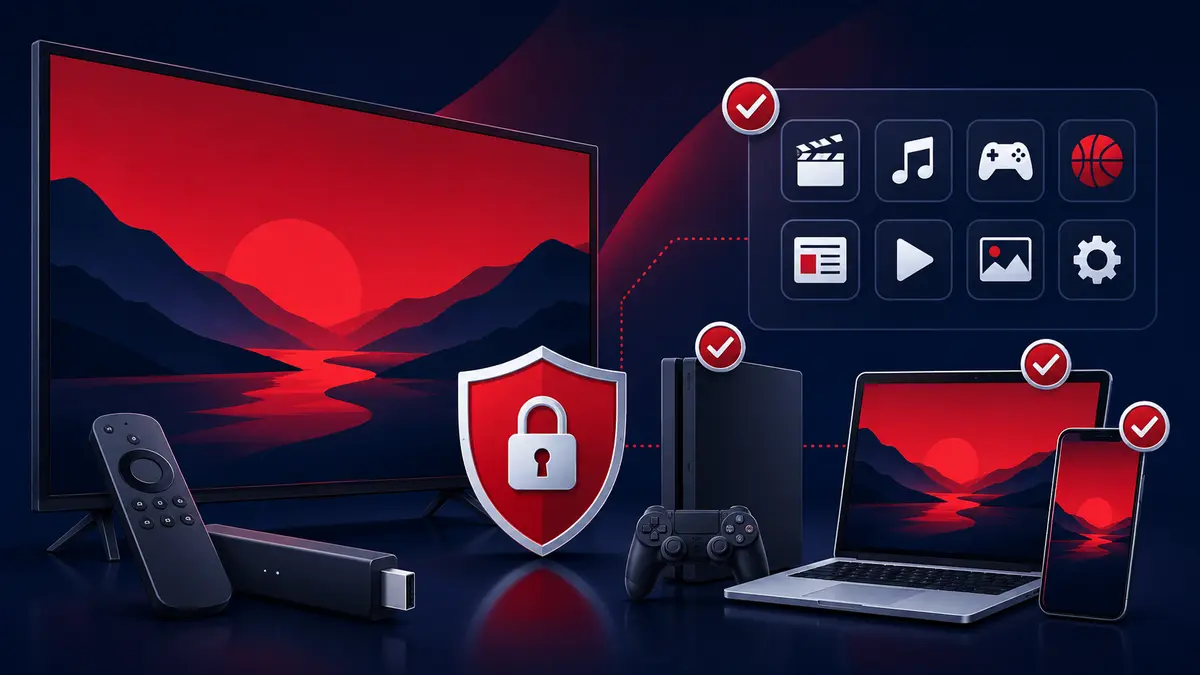
| 対応テレビ・ストリーミング端末 | DMM TVアプリの提供有無、機種・発売年 | リモコン中心でテレビ視聴したい |
| Amazon Fire TV | 対応機種とアプリの取得方法 | 現在のテレビへ機能を追加したい |
| PlayStation 5 / 4 | DMM TVアプリの利用可否 | ゲーム機をテレビへ接続済み |
| パソコン | 推奨ブラウザ、画面出力、音声設定 | 設定を細かく確認したい |
| スマートフォン・タブレット | 対応OSとアプリ | 個人の端末で視聴したい |
対応状況は端末や機種によって異なります。公式の最新一覧はFANZA TV・FANZA TV Plusを視聴できるデバイスで確認してください。
テレビでFANZA TVを開く流れ
- 対応端末へDMM TVアプリをインストールする
- DMMアカウントでログインする
- 必要に応じてセキュリティコードを設定する
- DMM TVアプリ内のメニューからFANZA TVを開く
- 再生前に作品ページの対応端末・画質を確認する
公式ヘルプでは、テレビではDMM TVアプリからFANZA TVを開き、セキュリティコードを設定したうえでメニューから利用する案内になっています。詳しい画面手順はテレビでFANZA TVを開く方法を確認してください。
テレビ視聴で失敗しやすい4つのポイント
1. テレビがアプリに対応していない
テレビが新しくても、DMM TVアプリへ対応しているとは限りません。メーカー名だけで判断せず、型番と公式の対応機種を照合してください。
2. 作品側の対応端末を確認していない
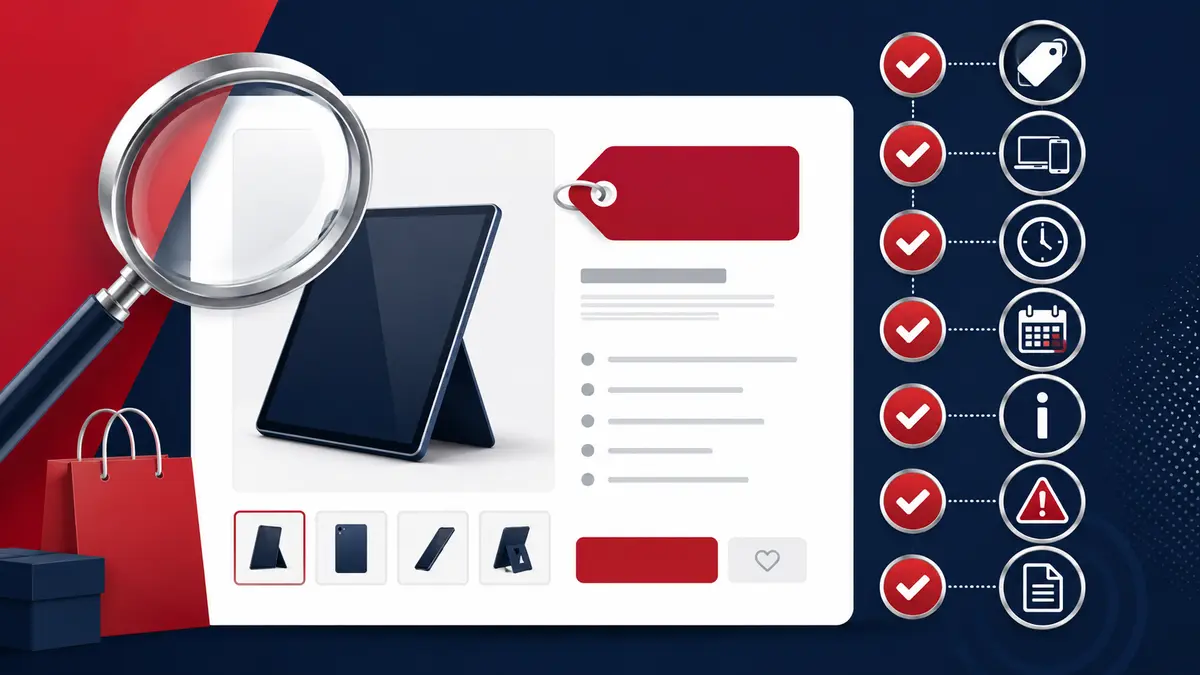
サービスを開けても、すべての作品が同じ端末・画質で視聴できるとは限りません。購入前に作品ページの配信形式、対応端末、視聴期限を確認してください。
3. 同じアカウントで同時に再生している
公式ヘルプでは、1つのDMMアカウントで有料コンテンツを同時に複数視聴することはできないと案内されています。別端末で再生中の場合は、先に視聴していた端末が中断されることがあります。
詳しくは複数デバイス・アプリでの同時視聴を確認してください。
4. 通信や画質設定を先に確認していない
テレビはスマートフォンより大きな画面で見るため、通信の不安定さや画質差が目立ちやすくなります。再生が止まる場合は、Wi-Fi、アプリの再起動、ログイン状態を順番に確認してください。
購入・登録前チェックリスト
- テレビまたは接続端末の型番を確認した
- DMM TVアプリの対応状況を確認した
- セキュリティコードを設定できる
- 作品ページの対応端末を確認した
- 同じアカウントで別端末を再生していない
- 希望する画質と通信環境を確認した
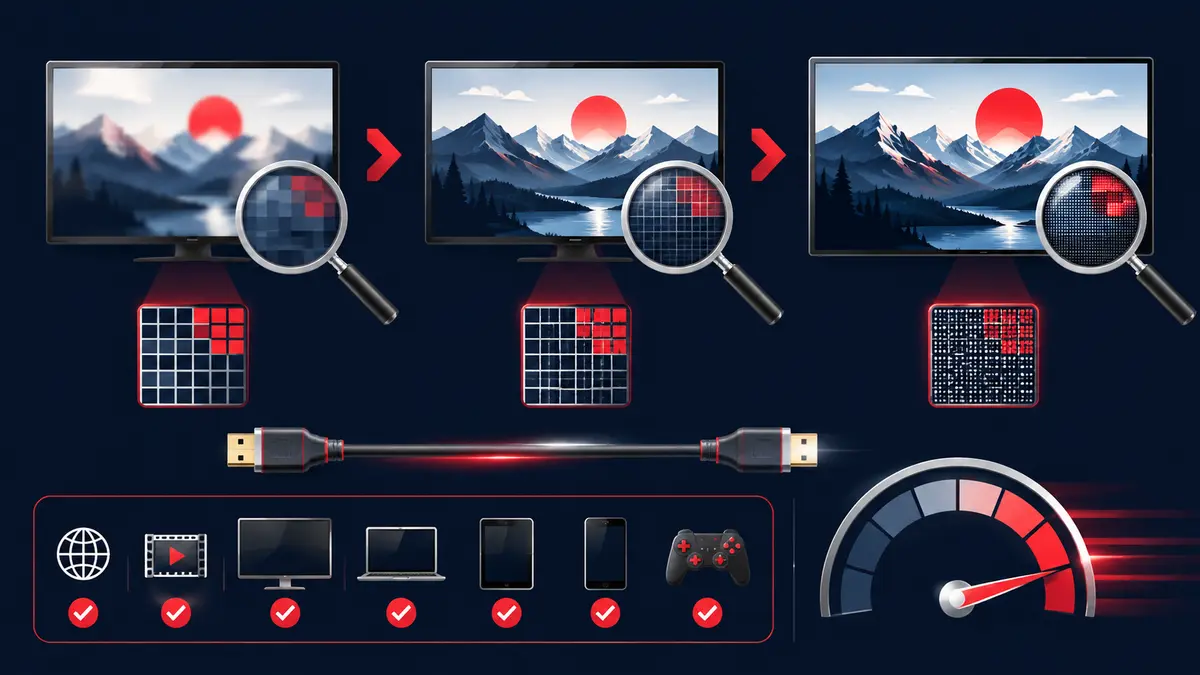
画質の違いはFANZA動画のHD・Full HD・4K比較、作品ページの確認順は購入前チェックリストで整理しています。
再生できない場合は、夜ラボのFANZA動画が見られないときの確認手順を参照してください。
公式情報
アプリや対応機種は変更される場合があります。実際の導入前には、テレビの型番と公式の対応デバイス一覧を必ず確認してください。